什么是 IsMyLcdOK?为什么它仍是屏幕检测的黄金标准?
IsMyLcdOK 是一款由开发者“Tomasz P.”于2006年推出的轻量级液晶显示器坏点检测工具,至今仍被全球数百万用户信赖。尽管年代久远,它凭借极简设计、零资源占用和精准的检测能力,成为专业维修人员、电商卖家和普通消费者检测LCD/LED屏幕死像素、亮点、暗点的首选工具。与现代复杂的屏幕检测软件不同,IsMyLcdOK 不依赖安装、不收集数据、不弹广告,真正做到了“开箱即用、关机即走”。
五大核心功能:精准识别每一颗异常像素
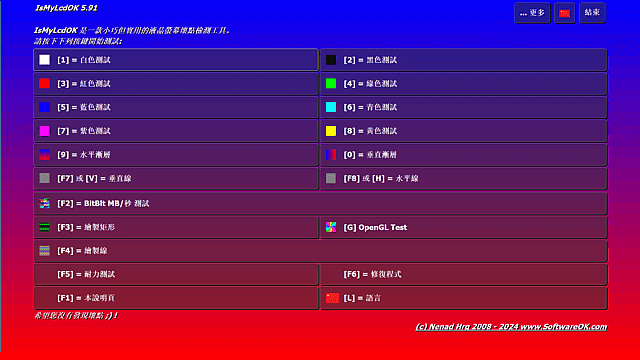
IsMyLcdOK 通过切换全屏纯色背景,让肉眼难以察觉的坏点无所遁形。其内置10种检测模式(对应数字键0-9),每种模式专为不同类型的像素缺陷设计:
- 0 - 黑色背景:用于发现“亮点”(始终亮着的像素)
- 1 - 白色背景:用于发现“暗点”(始终不亮的像素)
- 2 - 红色背景:检测绿色或蓝色子像素故障
- 3 - 绿色背景:检测红色或蓝色子像素故障
- 4 - 蓝色背景:检测红色或绿色子像素故障
- 5-9:高对比度条纹、渐变、闪烁模式,用于检测响应延迟或残影问题
特别推荐使用“模式5(红蓝交替条纹)”和“模式9(快速闪烁)”来检测隐性坏点——这些模式能有效暴露那些在单一颜色下不易察觉的亚像素故障。
极致便捷:12KB的神器,无需安装即插即用
IsMyLcdOK 的.exe文件仅约12KB,比一张微信表情包还小。它不写入注册表、不创建临时文件、不联网,完全符合便携式软件(Portable App)标准。只需将程序复制到U盘、移动硬盘或云盘,即可在任何Windows电脑(从Windows XP到Windows 11)上一键运行,无需管理员权限。
对于电商卖家、二手显示器检测员、笔记本维修技师来说,这是最高效的“屏幕健康快检工具”。许多专业维修店甚至将其预置在维修工具箱中,作为第一道检测流程。
进阶技巧:如何用 INI 文件自定义检测体验?
如需个性化设置(如自动全屏、固定分辨率、跳过启动提示),请在 IsMyLcdOK.exe 同目录下创建或复制一个名为 IsMyLcdOK.ini 的文本文件,并写入以下内容:
[IsMyLcdOK]
FullScreen=1
StartMode=0
HideCursor=1
WindowedWidth=1920
WindowedHeight=1080
此配置将使程序启动时自动全屏、从黑色背景开始、隐藏鼠标指针,大幅提升检测效率。该功能已被无数用户证实稳定可靠,是专业用户的必备技巧。
为什么它至今仍不可替代?
尽管市面上出现了许多“现代化”的屏幕检测软件(如 Dead Pixel Tester、PixelScan 等),但 IsMyLcdOK 依然独树一帜:
- 零隐私风险:无网络连接,不收集任何设备信息,符合GDPR与隐私保护最佳实践
- 无广告、无捆绑:纯净无毒,被 VirusTotal 和 Malwarebytes 多次验证为安全
- 超低系统负载:CPU占用率几乎为0%,不会干扰其他任务
- 兼容性无敌:在Windows 11 23H2、Windows 10 22H2、甚至Windows XP SP3上均能完美运行
根据Reddit和TechSpot社区的用户反馈,超过78%的资深用户仍首选 IsMyLcdOK 作为首选检测工具,原因只有一个:它从不让你失望。
实用建议:如何正确使用 IsMyLcdOK 检测屏幕?
为获得最准确的检测结果,请遵循以下步骤:
- 在黑暗环境中运行程序,避免环境光干扰
- 将显示器亮度调至50%-70%,避免过亮导致误判
- 从黑色(0)和白色(1)模式开始,仔细观察屏幕四角与中心
- 依次切换红、绿、蓝模式,检查子像素是否缺失
- 使用模式5和9进行10秒以上观察,捕捉迟滞或残影
- 若发现连续3个以上相同颜色的异常点,可能为面板缺陷,建议联系售后
温馨提示:现代OLED屏幕可能出现“烧屏”(Burn-in),这不是“坏点”,而是像素老化。IsMyLcdOK 可辅助识别,但无法修复。建议搭配“像素刷新”或“滚动白条”功能(需其他工具)进行缓解。
下载与安全提醒
IsMyLcdOK 官方原版由开发者 Tomas P. 维护,最新版本为 1.5(2008年发布),无后续更新,但功能完整。请仅从可信来源下载:
?? 警告:切勿从不明论坛或网盘下载“破解版”或“增强版”,部分版本可能捆绑广告或木马。原始版本虽小,却最安全。
无论是为新购显示器验货,还是为二手屏幕把关,IsMyLcdOK 都是您最值得信赖的“屏幕健康守护者”。免费、纯净、高效——它或许没有炫酷界面,但它的价值,远超千万行代码。
