什么是 VirtualBox?为什么它成为全球开发者首选的虚拟化工具?
VirtualBox 是由 Oracle 公司开发并维护的免费、开源虚拟化平台,允许用户在单一物理主机上同时运行多个操作系统(Guest OS),如 Windows、Linux、macOS、FreeBSD、Solaris 等。它通过硬件虚拟化技术(Intel VT-x / AMD-V)模拟完整的计算机系统,包括 CPU、内存、硬盘、网卡和 USB 控制器,为开发、测试、教学和旧系统兼容提供了无与伦比的灵活性。
自 2007 年 Oracle 收购 Sun Microsystems 后,VirtualBox 便成为企业级与个人用户广泛采用的虚拟化解决方案。与 VMware Workstation、Hyper-V 等商业产品相比,VirtualBox 在功能上毫不逊色,且完全免费,无使用限制,是学生、开发者、IT 运维人员和安全研究人员的首选工具。
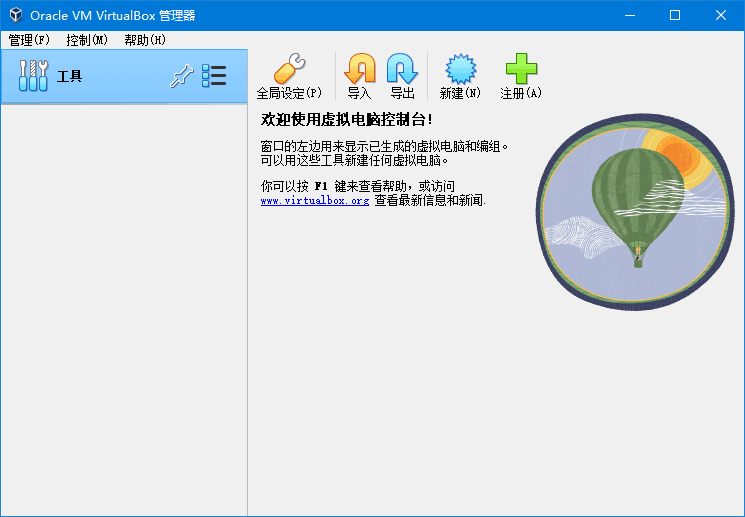
核心功能:打造你的全能虚拟实验室
1. 多系统并行运行
无需重启电脑,即可在 Windows 上运行 Linux 开发环境,在 macOS 上测试 Windows 软件,或在 Linux 中模拟老旧的 Windows XP 系统运行专有工业软件。支持 64 位客户机操作系统,兼容最新版 Windows 11 和 Ubuntu 24.04。
2. 高级网络配置
提供四种网络模式:
? NAT:默认模式,虚拟机通过主机共享网络上网,安全隔离
? 桥接模式:虚拟机作为独立设备接入局域网,可被其他设备访问
? 仅主机(Host-Only):主机与虚拟机私有通信,适合内网测试
? 内部网络:多台虚拟机之间私有互联,模拟企业网络架构
3. 共享文件夹与剪贴板
启用“共享文件夹”功能后,主机与虚拟机之间可实现双向拖拽传输文件,支持自动挂载。同时开启“双向剪贴板”和“拖放”功能,可直接复制文本、图片在主机与虚拟机间无缝传递,大幅提升工作效率。
4. 快照与克隆系统
快照功能可保存虚拟机完整状态(包括内存、磁盘、配置),支持创建数十个快照树。当你安装软件、修改系统或进行危险实验时,一旦出错,一键回滚至任意历史状态,避免重装系统。克隆功能可快速复制完整虚拟机,用于批量部署测试环境。
5. USB 与 3D 加速支持
支持 USB 2.0/3.0 设备直连虚拟机(如 U 盘、手机、加密狗),并提供 3D 图形加速(支持 DirectX 9/OpenGL 2.1),可流畅运行轻量级图形应用和游戏(如《我的世界》《Steam》部分游戏)。
独有优势:为什么便携版更受技术用户青睐?
传统 VirtualBox 安装后会在系统注册表、服务和驱动层留下大量痕迹,卸载不彻底,影响系统稳定性。而本便携版由 BEIKING 团队深度优化,实现真正的“即插即用”:
- 真正无痕便携:每次运行自动更新配置路径,无论移动到 U 盘、移动硬盘还是不同电脑,无需重新配置,直接运行即可。
- 彻底清理机制:内置
便携管理器.bat,选择“卸载清理”可一键移除所有驱动、服务、注册表项,避免残留冲突,尤其适合公共电脑或企业环境使用。 - 兼容最新版:基于官方 v7.0.18 构建,已适配 Windows 11 23H2、macOS Sonoma 及主流 Linux 发行版,支持 Intel 13/14代、AMD Ryzen 7000 系列处理器的虚拟化扩展。
- 开源可定制:提供完整编译源码与构建脚本,开发者可修改界面语言、默认配置、启动参数,打造专属虚拟化工具链。
特别提醒:首次使用前建议关闭 Windows Defender 或杀毒软件的实时监控,避免误报 VirtualBox 驱动为潜在威胁。如遇启动失败,请先执行“卸载清理”并重启电脑,再重新运行便携版。
应用场景:从学生到企业级用户的全能助手
开发者:跨平台调试 Web 应用(如在 Linux 虚拟机中测试 Nginx + PHP,同时在 Windows 上用 Chrome 调试)、搭建 Docker 环境、模拟不同操作系统下的兼容性问题。
网络安全人员:在隔离环境中分析恶意软件、测试漏洞利用、部署蜜罐系统,避免感染主机。
IT 教育者:为学生批量部署统一的 Linux 实验环境,无需每台电脑安装系统,节省大量维护时间。
企业用户:在不升级硬件的前提下,运行老旧的 Windows XP/7 专有软件(如银行终端、工业控制程序),实现平滑过渡。
普通用户:在 macOS 上运行 Windows 仅用于 Office 或游戏;在 Linux 上测试 Adobe 软件;体验不同 Linux 发行版而不影响主系统。
如何获取与使用?
本便携版基于官方源码重构,无需安装,解压即用。推荐步骤:
- 下载压缩包并解压到 U 盘或任意非系统盘目录(如 D:VirtualBox_Portal)
- 运行
VirtualBox.exe(无需管理员权限) - 首次启动会自动初始化配置,建议点击“文件”→“首选项”→“网络”开启桥接或 USB 支持(默认关闭以提升安全性)
- 点击“新建”创建虚拟机,选择 ISO 镜像(如 Windows 11 或 Ubuntu 24.04)开始安装
如需最新版本更新,只需修改配置文件中的下载链接(config.ini),运行内置的“更新下载”脚本,即可自动获取官方最新版并完成便携化封装。
社区与支持:开源力量的强大后盾
VirtualBox 拥有活跃的全球开源社区,官方 Changelog 持续更新:
https://www.virtualbox.org/wiki/Changelog
用户可通过以下渠道获取帮助:
- 官方论坛:https://forums.virtualbox.org
- GitHub 仓库:https://github.com/oracle/virtualbox
- 中文社区:CSDN、V2EX、知乎等平台有大量实战教程与故障解决方案
本便携版亦提供中文使用指南与常见错误解决方案(见 README.txt),确保新手也能快速上手。
安全提示:使用建议
? 建议为每个虚拟机设置独立快照,重要项目定期备份
? 不建议在虚拟机中运行高敏感数据(如银行账户),因虚拟机仍可能被主机攻击
? 如需更高安全性,建议启用“加密磁盘”功能(需手动配置)
? 本便携版不包含 Oracle 的扩展包(如 USB 3.0、VRDP),如需请手动下载并安装:
Oracle VM VirtualBox Extension Pack
