QOwnNotes:开源跨平台笔记神器,让写作与管理更自由
QOwnNotes 是一款真正为笔记爱好者打造的开源、跨平台、无广告的轻量级笔记工具,支持 Windows、macOS 和 Linux 系统。它不依赖云端强制同步,也不强迫你使用特定格式,而是让你完全掌控自己的笔记数据——所有内容都保存在本地 Markdown 文件中,你可以随时导出、备份,甚至用任何文本编辑器直接打开。
与许多“伪开源”或“免费但限功能”的笔记应用不同,QOwnNotes 从诞生至今始终坚持“用户主权”理念。它不收集你的行为数据,不推送广告,不锁死功能,甚至连注册都不需要。你下载的是一个真正的绿色版——解压即用,无需安装,不写注册表,卸载删文件即可彻底清理。
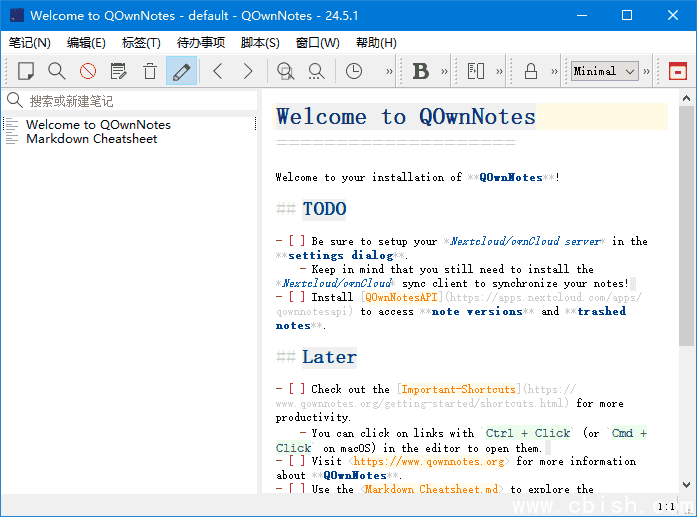
核心优势:为真实用户设计的实用功能
1. 原生 Markdown 支持,写作零负担
QOwnNotes 完全基于 Markdown,语法高亮、实时预览、表格编辑、代码块支持一应俱全。你写的是纯文本,但呈现的是专业排版。无论是写日记、整理读书笔记,还是撰写技术文档,它都能让你专注内容本身,而非格式折腾。
2. 全文搜索 + 正则表达式,找笔记像查资料
不再依赖标签或文件夹层层翻找。输入关键词,QOwnNotes 会秒速扫描你所有笔记中的文字,甚至支持正则表达式精准定位——比如查找所有包含“2024-0*”的日期记录,或所有以“#todo”开头的待办事项。效率提升不是一点点。
3. 支持多账户 & 多笔记库,工作生活分得清
你可以为工作、学习、个人日记分别创建独立的笔记文件夹,每个文件夹可独立设置同步方式、默认模板、字体大小。再也不用在一个杂乱的笔记库中翻找“项目周报”和“旅行照片说明”。
4. 标签系统 + 收藏笔记,组织更智能
除了传统文件夹分类,QOwnNotes 支持为笔记打多个标签,实现“一文多属”。新版(v25.12.5)新增“收藏笔记”功能——只需右键点击笔记,选择“Mark as favorite”,它就会自动置顶显示,带星标图标,无论你是按名称、日期还是自定义排序,收藏笔记永远在最前面。删除或重命名笔记时,收藏状态也会自动同步保留,真正“智能不丢数据”。
5. 同步自由:Dropbox、Nextcloud、WebDAV、本地文件夹全支持
你不需要被某个平台绑架。QOwnNotes 支持通过 WebDAV 连接私有云(如群晖、OneDrive、阿里云盘WebDAV)、Nextcloud、Dropbox,甚至可以直接同步到 U 盘或局域网共享文件夹。数据在你手里,安全才有保障。
6. 导出 PDF、HTML、TXT,随时带走你的思想
写完的笔记,一键导出为美观的 PDF(支持自定义页眉页脚)、HTML 网页,或纯文本。适合打印、分享、归档,或导入其他系统。再也不怕平台倒闭、数据消失。
更新亮点:v25.12.5 让收藏更智能
最新版 v25.12.5 引入了备受期待的“收藏笔记”功能,彻底解决了“重要笔记总被淹没”的痛点:
- 右键笔记 → “Mark as favorite”,星标立即出现
- 收藏笔记自动置顶,无论按字母、时间还是自定义排序
- 笔记改名、移动、重命名,收藏状态自动跟随,不丢失
- 笔记删除后,自动从收藏列表移除,保持列表干净
- 重启软件后,收藏状态依然保留,基于路径+文件名持久化存储
这项功能虽小,却直击核心需求——真正懂用户的开发者,才愿意花心思做这种“看不见但用得着”的细节优化。
为什么越来越多人选择 QOwnNotes?
在 Obsidian、Notion、Logseq 等工具越来越“复杂化”“云化”“会员化”的今天,QOwnNotes 反其道而行之——它不追求炫酷的图表、不捆绑付费服务、不诱导你上传数据。它只是一个安静、可靠、专注的写作伙伴。
Reddit 和 GitHub 上,无数用户留言:“我试过10款笔记软件,最后还是回到了 QOwnNotes。”“它让我重新爱上了写笔记。”“再也不用担心哪天平台关闭,我的十年笔记就没了。”
如果你厌倦了被算法推荐、被会员体系绑架、被数据锁定,QOwnNotes 就是你该回到的起点——自由、透明、持久。
下载说明
QOwnNotes(跨平台笔记应用程序) v25.12.5 中文绿色版
无安装包,解压即用
无广告,无后台进程
内置简体中文界面
支持 Windows 7 及以上 / macOS 10.12+ / Linux
官方开源,安全可验(GitHub: https://github.com/pbek/QOwnNotes)
建议将笔记文件夹放在 OneDrive、iCloud 或个人NAS中,实现多设备同步。首次使用建议设置“自动保存”和“版本备份”,让笔记更安心。
