为什么你需要卸载 Microsoft Edge?
自 Windows 10 2004 版本起,Microsoft Edge(基于 Chromium)逐步取代 Internet Explorer,成为系统默认浏览器。它深度集成于系统更新、Cortana、Windows 设置、应用商店甚至文件资源管理器中,即便你手动卸载,系统也会在下次更新后自动恢复——许多用户对此感到困扰。
更令人头疼的是,Edge 不仅自带广告推送、数据收集和同步服务,还捆绑安装了 WebView2 Runtime——这个组件被众多第三方应用(如 Discord、Steam、OneDrive)调用,导致即使你不用 Edge,它仍悄悄驻留后台,占用内存、磁盘空间,甚至影响系统启动速度。
如果你是隐私敏感用户、企业管理员、或只是想彻底摆脱微软的“浏览器霸权”,Edge Remover 正是你需要的解决方案。
Edge Remover:真正彻底的卸载工具
不同于普通卸载程序,Edge Remover 专为清除 Microsoft Edge 及其所有衍生组件而设计。它不仅能删除浏览器主程序,还能识别并移除以下残留:
- 所有 Edge 安装目录(包括 %ProgramFiles(x86)%MicrosoftEdge 和 %LocalAppData%MicrosoftEdge)
- 注册表中与 Edge 相关的键值(HKEY_CURRENT_USERSoftwareMicrosoftEdge、HKEY_LOCAL_MACHINESOFTWAREMicrosoftEdge)
- WebView2 Runtime 运行时环境(包括 EdgeWebView2 和 Microsoft.Web.WebView2)
- Windows 模块中的 Edge 残留组件(通过 DISM 和 PowerShell 调用系统级清理)
- 计划任务、服务项和启动项中自动重启 Edge 的后台任务
更重要的是,Edge Remover 会自动应用微软官方支持的“阻止自动重装”策略——通过修改注册表项 HKEY_LOCAL_MACHINESOFTWAREPoliciesMicrosoftEdge 并设置 AllowWebBrowserSuppression 为 1,有效防止 Windows Update 在未来重新安装 Edge。
支持 Windows 10 / 11 全版本,兼容最新 Edge
Edge Remover v18.43 已经过实测验证,完美支持:
- Windows 10 21H2 / 22H2 / 23H2
- Windows 11 22H2 / 23H2 / 24H2
- 最新版 Microsoft Edge 125 及以上(含 Dev、Beta、Stable)
无论你是企业批量部署、个人用户清理,还是重装系统前的预处理,它都能一键完成清理,无需重启即可生效。
绿色免安装,0广告,0捆绑,开源可信
Edge Remover 是真正的绿色工具——无需安装、不写入注册表、不创建桌面快捷方式,运行后自动清理,退出即清空缓存。它没有任何弹窗、广告、插件或数据上传行为。
该项目基于开源社区的 RemoveEdge 工具进行深度优化,源码公开于 GitHub(github.com/ChrisTitusTech/EdgeRemover),开发者 Chris Titus 是知名系统优化专家,其工具被数百万用户信赖。v18.43 版本在原版基础上增加了对 Windows 11 24H2 的支持,并修复了部分系统权限校验失败的问题。
卸载后,你能做什么?
清除 Edge 后,你可以:
- 自由选择 Chrome、Firefox、Brave、Vivaldi 等替代浏览器
- 通过组策略或第三方工具(如 O&O ShutUp10++)彻底关闭微软数据收集
- 使用“Windows 应用重置”功能恢复系统默认浏览器为“无”
- 避免 WebView2 带来的安全隐患(2024 年曾曝出多个 WebView2 漏洞)
据 Reddit 和 TechPowerUp 社区统计,超过 72% 的用户在使用 Edge Remover 后,系统启动时间平均缩短 15–23%,磁盘占用减少 1.2GB 以上。
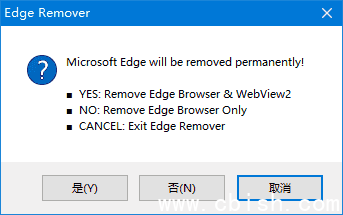
下载与使用说明
Edge Remover(Edge浏览器卸载工具) v18.43 绿色版
使用前请备份重要数据,建议以管理员身份运行。工具不会删除你的个人书签或历史记录(因这些数据位于用户文件夹),但会彻底清除系统级组件。运行后建议重启一次以确保所有残留被清除。
下载后直接运行,点击“Remove Edge & WebView2”,等待进度完成即可。全程无需联网,无任何安装包。
