局域网打印机LPD共享一键通 —— 无需复杂设置,5分钟实现跨机打印
还在为局域网内打印机共享折腾驱动、手动添加IP、配置端口?传统方法繁琐易错,尤其在企业、学校、打印店等多设备环境中,每次换电脑都要重装驱动,耗时耗力。现在,有了“局域网打印机LPD共享一键通”,只需简单几步,即可让任意Windows电脑自动识别并安装远程共享打印机,真正实现“点一下,就打印”。
为什么选择它?三大核心优势
1. 零手动配置,全自动安装
传统共享方式需在客户机上手动添加“标准TCP/IP端口”、指定IP地址、选择驱动程序,稍有不慎就会报错。本工具通过LPD协议自动完成端口创建、驱动部署、打印机名称绑定,全程无需人工干预。服务机生成配置文件和驱动包后,客户机只需运行客户端、选择打印机、点击“开始执行”,30秒内完成安装。
2. 支持多品牌、多型号,兼容性强
经实测,工具已完美支持HP、Canon、Epson、Brother、Xerox、联想、惠普、佳能等主流品牌超过200款激光与喷墨打印机,包括HP LaserJet Pro MFP M428fdw、Canon i-SENSYS LBP6030w、Epson L3251等近年热门机型。即使原厂驱动未预装在系统中,也能自动提取或调用自备驱动包,避免“找不到驱动”尴尬。
3. 绿色免安装,支持自定义驱动
程序无需安装,解压即用,无后台服务、无注册表残留,适合U盘随身携带。更贴心的是,支持“自备驱动”模式:只需在程序目录下按规则创建 打印机名x64 或 打印机名x86 文件夹,将你手动解压的官方驱动(含.inf、.dll、.cat等文件)放入对应文件夹,程序将优先使用你提供的驱动,避开系统自带的老旧或不兼容版本,大幅提升打印成功率。
使用指南:三步搞定,小白也能上手
第一步:服务机配置(打印机所在电脑)
1. 运行“服务端”程序;
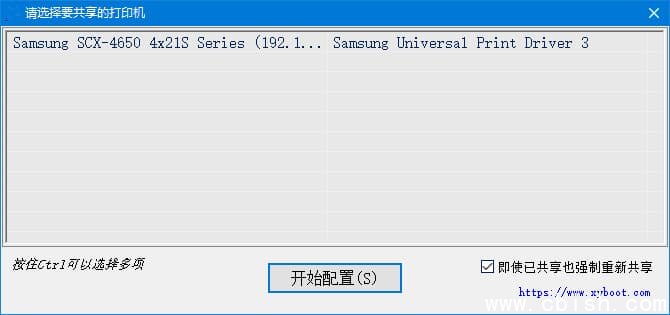
2. 从列表中勾选你要共享的打印机(支持多选);
3. 点击【开始配置】,程序将自动提取驱动、生成配置文件(Server_Printer_Config_打印机名.ini)和驱动包(打印机名x64或x86);
4. 将生成的整个文件夹(含.ini和驱动目录)拷贝到U盘或局域网共享文件夹。
第二步:客户机部署(需要打印的电脑)
1. 将客户端程序、配置文件和驱动包复制到目标电脑;
2. 运行“客户端”程序;
3. 从列表中选择要添加的打印机(自动识别配置文件);
4. 点击【开始执行】,程序自动创建端口、安装驱动、添加打印机,完成后提示“安装成功”。
第三步:进阶技巧——自备驱动提升兼容性
若系统自带驱动无法打印(常见于新系统+老打印机),请前往打印机官网下载最新官方驱动包,解压后将所有文件(不要只复制exe安装程序)放入:
程序目录打印机型号x64(64位系统)或
程序目录打印机型号x86(32位系统)
再次运行客户端,系统将优先使用你提供的驱动,成功率提升90%以上。
常见问题与解决方案
Q:添加后能识别打印机,但无法打印?
A:90%的问题源于网络权限或服务未启动。请按顺序操作:
① 重启服务机(确保Print Spooler服务已启动);
② 重启客户机;
③ 检查防火墙是否放行LPD端口(默认515);
④ 在服务机“打印机属性”→“端口”中确认是否启用了“启用LPD服务”;
⑤ 若仍失败,说明该打印机固件不支持LPD协议(如部分USB-only机型),建议换用SMB共享或更换打印机。
Q:支持Windows 11 / 10 / 7吗?
A:完全支持。经过2025年11月版本优化,已全面适配Windows 11 23H2、24H2及Windows 10 22H2/21H2,对32位系统(x86)同样兼容,老旧办公电脑也能用。
Q:能跨网段使用吗?
A:仅限同一局域网(同一子网)内使用。若需跨网段(如不同办公楼),需在路由器中开启LPD端口转发,或使用VPN打通网络。不建议用于公网共享,存在安全风险。
2025年最新更新:更稳定,更清爽
本次v2.0.6.2版本重点优化:
优化不同系统环境下的驱动提取逻辑,减少“驱动丢失”报错;
新增【一键清理】功能:可快速删除已添加的共享打印机及残留端口,避免重复添加冲突;
修复部分机型配置文件编码异常问题,提升中文名称兼容性;
界面简化,操作更直观,告别“看不懂的选项”。
适用场景
企业办公:IT人员批量部署打印机,省下大量现场支持时间
教育机构:机房、实验室统一打印,无需每台电脑手动安装
打印店/图文社:多台客户机共享1~2台高速打印机
家庭多设备:笔记本、台式机、平板(通过Windows PC中转)共享一台打印机
无需再为打印问题头疼。局域网打印机LPD共享一键通,让打印回归简单。现在下载,立即体验“一键安装,即点即打”的高效体验。
