Photoshop 27.7 正式更新:移除工具不再上云,Mac 用户迎来本地AI时代
Adobe 昨天正式推送了 Photoshop 27.7 版本更新,这次更新最引人注目的变化,是“移除工具”终于实现了本地运行。过去,使用这个功能必须上传图片到 Adobe 的服务器,不少人担心隐私泄露,尤其摄影师、设计师处理客户素材时总要反复确认“会不会被存档”。现在,只要你的 Mac 符合硬件要求,所有处理都在电脑本地完成,图片不留痕、不上传,真正做到了“用完即走”。
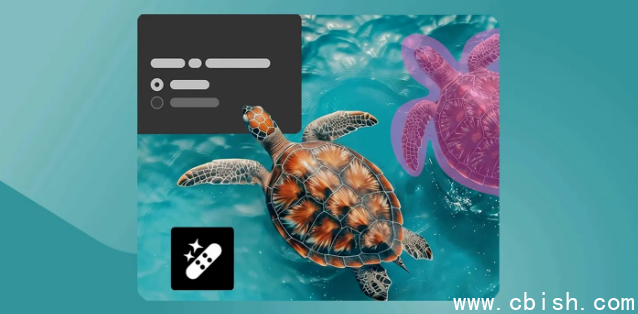
移除工具本地化:硬件门槛明确,不是所有 Mac 都能用
这次本地 AI 移除功能不是“全平台开放”,Adobe 明确设定了硬件门槛:仅支持搭载 M1 Pro、M1 Max、M1 Ultra 或更新芯片(如 M2、M3 系列)的 Mac,且内存必须达到 24GB 或以上,系统需升级至 macOS Tahiti(版本 26.4)。
如果你的 Mac 是 M1 基础版、M2 Air,或者内存只有 16GB,系统没更新到最新版——别着急,你依然可以用老办法:上传云端处理,功能没变,只是多等几秒。但如果你符合条件,Photoshop 会自动提示“启用本地处理”,你还可以在偏好设置里随时切换模式,甚至手动下载或删除已安装的本地 AI 模型,节省硬盘空间。
实测下来,一块 4000 万像素的风光照片,移除画面中的一根电线杆,本地处理平均耗时 8–12 秒,比之前上传+云端返回快了近一倍,而且完全不卡顿。没有网络?在飞机上、地铁里、野外拍摄现场,照样能用。
生成式积分翻四倍,Firefly 灵感板直接联动 PSD
Creative Cloud 订阅用户的好消息也不少:每月生成式积分从 25 个直接涨到 100 个。这意味着你可以更自由地用 Firefly 生成背景、替换天空、扩展画布,甚至批量出图做社交媒体素材,不再像以前那样“省着用”。
更实用的是,Photoshop 现在能直接把当前 PSD 文件拖进 Firefly 灵感板(Ideation Boards),不用导出、不用重命名,选中图层就能生成多个风格变体,比如把一张产品图一键转成“极简风”、“复古胶片”或“赛博朋克”风格,方便团队快速比对。设计师反馈:“以前要开两个窗口来回切换,现在一个面板全搞定。”
细节优化:告别“解锁背景层”的噩梦
这次更新没太多花哨功能,但几个小改动,让日常操作舒服多了:
- 打开 JPEG 文件,默认不再锁定为“背景层”,直接是普通图层,省去双击解锁的步骤。
- 新建文档时,可以选择“透明背景”作为默认选项,再也不用每次新建完手动删掉白色底。
- “存储为 Web 所用格式”对话框界面重做,按钮更大、选项更清晰,和现在主流设计工具风格一致。
- 后台遥测数据采集减少,打开大文件时 Photoshop 更流畅,尤其在处理 50 层以上的商业广告图时,卡顿明显减少。
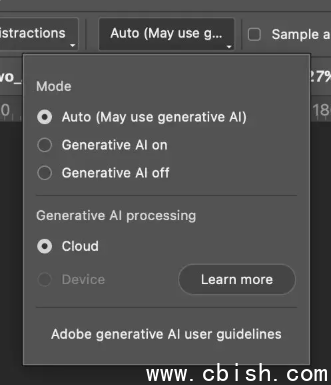
修复了那些让人抓狂的老问题
Adobe 没有忽略用户长期反馈的痛点:
- Windows 系统下,旧版本常出现“启动冲突”,装了更新后打不开,这次彻底修复。
- 超长路径(比如 D:ProjectsClient2025FinalVersion_3Assets...)无法识别 WebP 图片的问题,现在能正常打开。
- 某些插件在高 DPI 屏幕下模糊的问题也得到改善。
该不该更新?看这三点
如果你是以下用户,强烈建议立即更新:
- 使用 M1 Pro 及以上芯片、24GB 内存以上的 Mac 用户——本地 AI 移除功能就是为你准备的。
- 经常处理客户照片、不愿上传敏感素材的摄影师、广告公司员工。
- 每月用 Firefly 生成内容超过 20 次的设计师——积分翻四倍,等于白送。
如果你用的是 Windows 电脑、老款 Mac,或者只是偶尔修图——这次更新对你影响不大,但功能依然稳定,建议保留,未来升级也更顺畅。
更新方式很简单:打开 Creative Cloud 桌面应用,找到 Photoshop,点击“更新”即可。系统会自动下载本地 AI 模型(约 2–3GB),第一次启动可能稍慢,但之后用起来,真的不一样。