微软正式在 iOS Word 中上线 Copilot 协同创作功能
4月6日,微软通过官方博客宣布,正式向 Microsoft 365 Insider 项目成员开放 iOS 版 Word 中的全新 Copilot 协同创作功能。该功能此前名为“Agent Mode”,此次更名并上线,标志着微软将 AI 助手深度融入移动端办公体验的又一关键步骤。目前仅限部分测试用户使用,预计将在未来几周内逐步向全体 Microsoft 365 订阅用户开放。
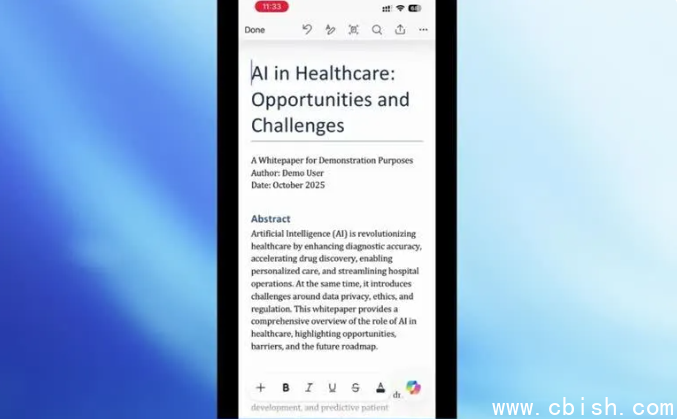
说话就能写:用自然语言快速生成内容
现在,iOS 上的 Word 用户只需点击文档中的 Copilot 图标,就能用日常语言让 AI 帮你起草、修改或润色内容。比如,你可以直接说:“把这段改成更正式的语气”“帮我总结一下这三段的核心观点”或“用简洁的方式重写这个段落”——AI 会在几秒内给出建议,你只需点击接受即可。
为了提升准确性,微软新增了“/”快捷指令。输入“/”后,系统会提示你引用文档内其他段落、标题,甚至外部网页链接(需登录账号),让 AI 更清楚上下文,减少“凭空想象”的情况。比如输入“/引用第二节”或“/查找关于项目预算的资料”,AI 就能精准调用相关内容,而不是泛泛而谈。
生成后,你还可以继续追问:“再缩短一半”“加个开头引语”“换个更口语化的版本”——整个过程像和同事讨论一样自然,无需切换应用或反复复制粘贴。
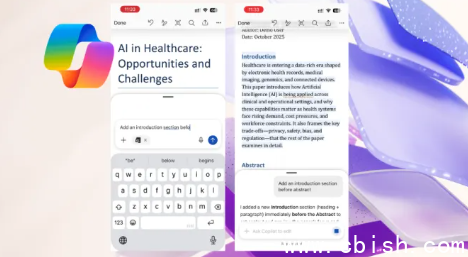
共享文档不乱改:每一步都由你掌控
多人协作时,最怕 AI 自作主张改了你的内容。为此,微软特别设计了“预览确认”机制:当文档被多人共享时,Copilot 的修改建议不会直接写入正文,而是先在侧边聊天窗口中以“建议模式”展示,你必须手动点击“接受”才会生效。
如果改错了?不用担心。所有修改都记录在版本历史中,一键即可回退到之前的状态。同时,你也可以随时关闭 Copilot,恢复纯手动编辑模式。这套设计不是为了炫技,而是为了让 AI 成为助手,而不是“代笔人”。
目前还做不到的几件事
虽然功能已经很实用,但现阶段仍有不少限制:
- 不能新建文档:你必须先手动创建一个空白 Word 文件,才能启动 Copilot。
- 不能生成图片:想插入图表或插图?目前仍需跳转到 Copilot Chat 或使用其他工具制作,再手动插入。
- 评论功能不完整:无法通过 Copilot 添加或修改文档中的批注,且在替换带评论的文本时,偶尔会导致原评论丢失——微软表示正在修复。
这些限制在测试版中属于正常现象,微软官方也明确表示,后续版本将逐步补齐。如果你是企业用户或重度文档工作者,建议先在非关键文件中试用,熟悉流程后再推广到正式工作流中。
为什么这次更新值得关注?
过去几年,AI 助手常被当成“花架子”——能聊几句,但帮不上真忙。这次微软没有堆砌概念,而是把 Copilot 做成了 Word 里一个真正能用的工具:不抢你的控制权,不打断你的节奏,只在你需要时出现。
值得注意的是,此次更新仅面向 iOS 平台,Android 和 Windows 版本尚未同步上线。但根据微软近期的更新节奏,预计未来一个月内将覆盖全平台。如果你正在使用 Microsoft 365 个人或商业版,不妨检查一下 Word 是否已更新到最新版本,开启 Insider 计划,抢先体验。
此外,微软已确认,Copilot 功能需绑定有效订阅(如 Microsoft 365 Personal、Family 或 Business),免费版用户暂不可用。这也说明,微软正把 AI 作为核心增值服务,进一步推动订阅转化。
写在最后:AI 不是取代你,是让你更专注
很多人担心 AI 会替代打字、改稿、整理思路的工作。但真正的好工具,不是替你干活,而是帮你把精力从重复劳动中解放出来——去想更重要的事:客户要什么?报告怎么更有说服力?方案哪里还能优化?
当你在通勤路上、会议间隙,用手机一句话就能让 Word 帮你理清思路、润色文字,生产力的边界就不再是“有没有电脑”,而是“你有没有想清楚自己要什么”。
这一次,微软没有喊口号,只是悄悄把一个好用的工具,放进了你的口袋。